¿Qué es?
Añade este proyecto a tu micro:bit y contará tus pasos. Cuando haya contado hasta 10, reproducirá una melodía y mostrará una cara feliz en su pantalla LED. Aprenderás conceptos sobre variables y lógica.
Cómo funciona
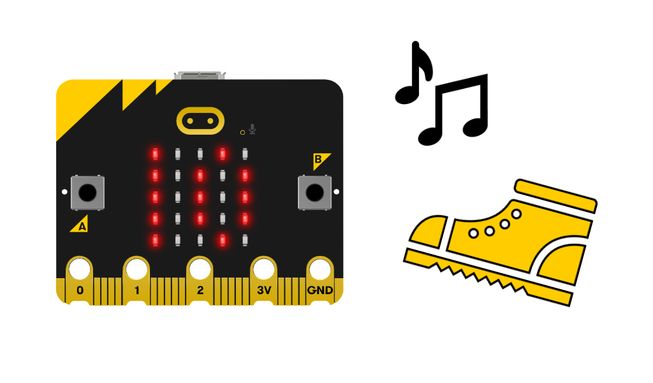
- Fija el micro:bit y la batería a tu zapato o tobillo con el micro:bit wearable, colócalo dentro del calcetín o simplemente sujétalo con la mano y agítalo mientras caminas.
- Da unos pasos. El número de pasos que has dado se muestra en la pantalla LED.
- El programa incluye una variable llamada «pasos», que almacena el número de pasos que se han dado. Las variables son contenedores para almacenar datos, a los que se puede acceder y actualizar mientras se ejecuta un programa.
- El acelerómetro del micro:bit detecta cuando se mueve el pie. El programa indica al micro:bit que aumente el número de la variable «steps» en 1 cada vez que se mueva el pie o se agite el micro:bit.
- Cuando hayas dado 10 pasos, aparecerá un icono feliz en la pantalla y se reproducirá una melodía.
- Un bucle infinito se utiliza en el programa para que micro:bit compruebe continuamente si el número de pasos dados es 10. Logic le indica después al micro:bit qué debe hacer. Si el número de pasos dados es igual a 10 entonces se le indica al micro:bit que muestre un icono alegre y reproduzca una melodía.
Lo que necesitas
- un micro:bit
- Editor de MakeCode
- paquete de pilas
- Altavoz opcional y cables pinza de cocodrilo si estás usando una micro:bit V1
Programa tu proyecto
Aquí tienes los bloques que necesitas para realizar el proyecto - ahora, únelos.
Instrucciones paso a paso
- Abre el proyecto para encontrar los bloques que necesitas usando los botones de arriba.
- Busca el bloque establecer pasos a 0 y colócalo dentro del bloque al inicio. Esto garantizará que, cuando se inicie el programa, el valor inicial de la variable steps sea 0.
- Busca el bloque cambiar pasos por 1 y colócalo dentro del bloque al agitar.
- Busca el bloque mostrar número de pasos y colócalo dentro del bloque al agitar debajo del bloque cambiar pasos por 1.
- Busca el bloque if steps = 10 then y colócalo dentro del bloque forever. Esto hará que micro:bit compruebe continuamente si el número de pasos contados es 10.
- Ahora dile al micro:bit qué hacer si el número de pasos es 10. Coge el bloque mostrar icono feliz y colócalo dentro del bloque si pasos = 10 entonces.
- Busca el bloque restante reproducir melodía dadadum y colócalo dentro del bloque si pasos = 10 entonces, debajo del bloque mostrar icono feliz.
- ¡Descarga el programa en tu micro:bit y pruébalo!
Personalízalo
- Utiliza la flecha desplegable del bloque mostrar icono para mostrar un icono diferente cuando hayas caminado 10 pasos. ¿Qué icono es tu favorito? Hay 40 para elegir.
- Cambia el número en el bloque if then por un número superior a 10 para que aparezca el icono feliz y se reproduzca la melodía después de haber estado más activo. ¿Cuántos pasos quieres caminar al día?
Ejemplo de un proyecto terminado
Echa un vistazo a algunos códigos completados.
Proyectos relacionados
Este proyecto forma parte de una colección de proyectos inclusivos para estudiantes con discapacidad visual.