Wat is het?
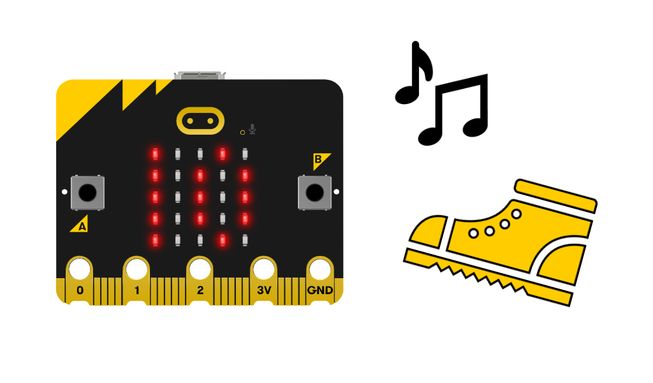
Voeg dit project toe aan je micro:bit en het telt je stappen. Wanneer het tot tien heeft geteld, zal het een melodie afspelen en een gelukkig gezicht tonen op het LED-display. Je leert over variabelen en logica.
Zo werkt het
- Bevestig de micro:bit en het batterij pakket aan je schoen of enkel met de micro:bit wearable, stop hem in je sok of houd hem gewoon in je hand en schud ermee terwijl je loopt.
- Zet een paar stappen. Het aantal stappen dat je hebt gezet wordt getoond op het LED-scherm.
- Het programma bevat een variabele met de naam ‘stappen’, die het aantal genomen stappen opslaat. Variabelen zijn containers voor het opslaan van gegevens, die kunnen worden geopend en bijgewerkt terwijl een programma wordt uitgevoerd.
- De micro:bit’s versnellingsmeter voelt wanneer je voet beweegt. Het programma geeft de micro:bit instructies om het getal in de variabele 'stappen' met 1 te verhogen telkens wanneer je voet beweegt of de micro:bit wordt geschud.
- Wanneer je 10 stappen hebt gezet, verschijnt er een gelukkig pictogram op het scherm en wordt er een deuntje afgespeeld.
- Een de hele tijdlus wordt gebruikt in het programma om de micro:bit te laten controleren of het aantal gezette stappen 10 is. Logica vertelt dan de micro:bit wat te doen. Als het aantal gezette stappen gelijk is aan 10 dan moet de micro:bit een blij pictogram tonen en een deuntje spelen.
Benodigdheden
- een micro:bit
- MakeCode editor
- batterij pakket
- optionele luidspreker en krokodillen clips als je een micro:bit V1 gebruikt
Programmeer je project
Hier zijn de blokken die je nodig hebt om het project te maken - zet ze nu aan elkaar.
Stap-voor-stap instructies
- Open het project om de blokken te vinden die je nodig hebt met de knoppen bovenaan.
- Zoek het stel stappen in op 0 blok en plaats het in het bij opstarten blok. Dit zorgt ervoor dat, wanneer het programma start, de beginwaarde van de variabele stappen 0 is.
- Zoek het verander stappen met 1 blok en plaats het in het bij schudden blok.
- Zoek het toon nummer stappen blok en plaats het in het bij schudden blok onder het verander stappen met 1 blok.
- Vind het als stappen = 10 dan blok en plaats het in het de hele tijd blok. Dit laat de micro:bit constant controleren of het aantal stappen dat wordt geteld 10 is.
- Vertel nu de micro:bit wat te doen als het aantal stappen 10 is. Pak het toon pictogram blij blok plaats het binnen het als stappen = 10 dan blok.
- Vind het resterende speel melodie dadadum blok en plaats het in het als stappen = 10 dan blok, onder het toon pictogram blij blok.
- Download het programma naar je micro:bit en probeer het uit!
Pas naar eigen wens aan
- Gebruik de keuzepijl van het toon pictogram blok om een ander pictogram te tonen wanneer je 10 stappen hebt gezet. Welk pictogram is jouw favoriet? Er zijn er 40 om uit te kiezen.
- Wijzig het getal in het als dan blok naar een hoger getal dan 10 zodat het blije pictogram verschijnt en het deuntje speelt nadat je actiever bent geweest. Hoeveel stappen wil je per dag lopen?
Voorbeeld van een voltooid project
Neem een kijkje in wat voltooide code
Verwante projecten
Dit project is onderdeel van een verzameling inclusieve projecten voor studenten met visuele handicaps.