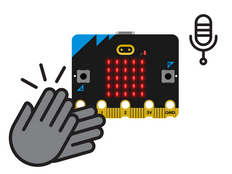
Fabriquez un interrupteur intelligent avec micro:bit CreateAI qui allume la lumière lorsque vous applaudissez et l'éteint lorsque vous agitez la main.
Guide de projet étape par étape
Étapes 1 : comprendre
Comment ça marche ?
Dans ce projet, vous allez entraîner un modèle d'apprentissage automatique (ML) à reconnaître lorsque vous applaudissez et saluez de la main.
Vous allez combiner ce modèle avec un programme MakeCode qui envoie un signal radio « lightsOn » à un autre micro:bit chaque fois que vous applaudissez, et un signal radio « lightsOff » chaque fois que vous agitez la main.
Lorsque le récepteur micro:bit reçoit le signal « lightsOn », toutes ses LED s'allument. Lorsqu’il reçoit le signal ‘LightsOff’, il efface l'écran LED.
Qu'est-ce que l'apprentissage automatique ?
L'apprentissage automatique (Machine Learning en anglais) est une sorte d'intelligence artificielle (IA) où les ordinateurs peuvent apprendre et prendre des décisions basées sur des données.
Les modèles d'apprentissage sont formés par les humains pour les aider à prendre ces décisions, par exemple, pour reconnaître différentes ‘actions’ lorsque vous déplacez votre micro:bit de différentes manières.
Que dois-je faire ?
Les systèmes IA ont besoin d'êtres humains pour les concevoir, les construire, les tester et les utiliser. Vous allez collecter des données pour entraîner un modèle ML, le tester, l'améliorer et le combiner avec un code informatique afin de créer un appareil intelligent qui utilise l'IA. Vous utiliserez un micro:bit et le site web micro:bit CreateAI pour faire cela.
Étape 2 : programmer
Ce dont vous aurez besoin
- Deux micro:bit V2, un câble USB, un ou deux packs de piles
- Un ordinateur (par exemple un ordinateur de bureau, un ordinateur portable ou un Chromebook) avec accès au site web micro:bit CreateAI, en utilisant un navigateur web Chrome ou Edge.
- Si votre ordinateur n'est pas équipé de la fonction Bluetooth, vous aurez besoin d'un micro:bit V2 supplémentaire.
- Il existe également des applis CreateAI disponibles pour les iPad d'Apple et les tablettes Android.
- Une sangle et un support, ou un autre moyen de fixer le micro:bit à vous-même (par exemple, des tiges flexibles ou des élastiques)
- Vous pouvez également trouver nos conseils pédagogiques micro:bit CreateAI utiles
Collecter des échantillons de données
Lorsque vous ouvrez le projet dans micro:bit CreateAI, vous verrez que nous vous avons fourni des échantillons de données pour les actions « marcher », « sauter » et « rester immobile » :
waving
clapping
still
Vous pouvez ajouter vos propres échantillons de mouvement à l'aide du capteur de mouvement ou de l'accéléromètre du micro:bit.
Dans micro:bit CreateAI, cliquez sur le bouton « Se connecter » pour connecter votre collection de données micro:bit et suivez les instructions.
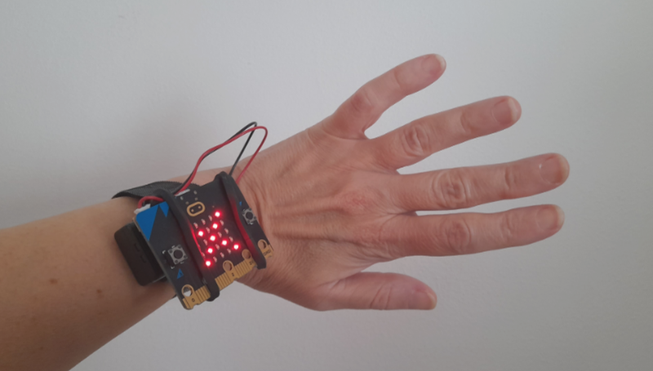
Attachez le micro:bit à votre poignet. Cliquez sur la première action, « waving » (saluer), et cliquez sur « Record » (enregistrer). En cas d'erreur, vous pouvez supprimer les échantillons que vous ne souhaitez pas. Vous pouvez également appuyer sur le bouton B du micro:bit pour commencer l'enregistrement.
Si vous souhaitez enregistrer en continu pendant 10 secondes pour obtenir 10 échantillons, cliquez sur les trois points à côté du bouton Enregistrer et sélectionnez cette option.
Enregistrez maintenant vos propres échantillons de données pour les actions « applaudir » et « immobile », en veillant à collecter des échantillons dans différentes positions pour « immobile », par exemple face vers le haut et vers le bas.
Entraîner et tester le modèle
Cliquez sur le bouton « Entraîner le modèle » pour entraîner le modèle. Essayez d'applaudir, de faire signe de la main et de rester immobile pour voir si ces actions sont estimées. Donnez votre micro:bit à quelqu'un d'autre (en vous assurant qu'il le mette au même poignet et dans la même orientation) et voyez si cela fonctionne aussi bien pour lui.
Améliorer votre modèle
La plupart des modèles peuvent être améliorés avec plus de données. Si le modèle nécessite des améliorations, cliquez sur ‘← Modifier les exemples de données‘.
Vous pouvez supprimer les échantillons de données qui vous semblent inappropriés ou en ajouter d'autres.
Entraînez à nouveau le modèle et testez-le à nouveau.
Mettez le modèle et le code sur votre micro:bit
Dans micro:bit CreateAI, cliquez sur « Modifier dans MakeCode » pour voir le code du projet dans l'éditeur MakeCode.
Vous pouvez modifier le code ou simplement l'essayer tel quel. Connectez le premier micro:bit à l'aide d'un câble USB, cliquez sur le bouton ‘Télécharger‘ dans l'écran MakeCode et suivez les instructions pour y transférer votre modèle d'IA et les blocs de code. Ensuite, téléchargez-le à nouveau sur un autre micro:bit.
Fixez un bloc-piles à l'émetteur micro:bit. Vous pouvez laisser le récepteur micro:bit branché à l'ordinateur ou le connecter à une batterie. Portez maintenant le micro:bit émetteur et testez-le.
Comment fonctionnent les blocs de code
Au démarrage du programme, le groupe radio est réglé sur 52. Radio groups are like channels, so any micro:bit using the same group will get the message. Vous pouvez utiliser n'importe quel numéro de groupe de 0 à 255. Si vous utilisez ce projet en classe ou dans un club de codage, vous pourriez encourager chaque binôme ou groupe d'élèves à utiliser un groupe radio différent de celui des autres élèves de la classe.
The 'on ML... start' blocks are triggered when the sender micro:bit’s ML model decides you have started waving, clapping or being still.
If you are clapping, the ‘on ML clapping start’ block causes a tick icon to appear on the LED display of the sender micro:bit and the radio message ‘lightsOn’ to be sent to the receiver micro:bit. If you are waving, the ‘on ML waving start block’ causes a cross icon to appear on the LED display of the sender micro:bit and the radio message ‘lightsOff’ to be sent to the receiver micro:bit.
If you are still or the sender micro:bit can’t recognise your movements, the LED display is cleared and no radio message is sent.
The ’on radio received’ blocks turn on all the LEDs on the receiver micro:bit if a message is received saying ‘lightsOn’ and clear the screen if a message is received saying ‘lightsOff’.
The ‘on radio received lightsOn / lightsOff’ blocks are from a MakeCode extension called ‘Radio broadcast’. Si vous souhaitez coder ce projet vous-même, vous pouvez trouver les blocs en cliquant sur ‘Extensions‘, puis en choisissant ‘Diffusion radio‘.
Évaluation
Dans quelle mesure l'interrupteur est-il précis pour s'allumer et s'éteindre en réponse à vos mouvements? Comment pourriez-vous l'améliorer, si nécessaire?
À quel point cet appareil serait-il utile dans la vie réelle? En quoi se compare-t-il à un interrupteur classique?
Étape 3 : étendre
- On pourrait illuminer une pièce en programmant le même code sur plusieurs micro:bits. Maintenez les autres micro:bits immobiles pendant qu'une personne en déplace un autre pour les allumer ou les éteindre tous.
- Ajoutez une quatrième action qui fait que le récepteur micro:bit affiche des voyants atténués. Use the ‘set brightness’ block, found in the LED section under ‘More’.