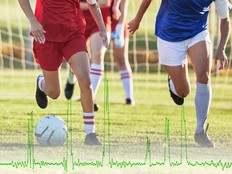
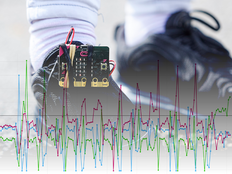
Направите AI спортски уређај за бележење података са micro:bit CreateAI који бележи колико времена ви и други проводите у трчању, ходању и у миру.
Водич за пројекат корак по корак
Корак 1: Разумевање
Како то функционише?
У овом пројекту, обучићете модел машинског учења (ML) да препозна када трчите, ходате или сте мирни.
Комбинујете тај модел са програмом MakeCode који користи функцију бележења података micro:bit-а да забележи шта радите сваке секунде.
Овај пројекат може бити користан у спорту као што су фудбал или нетбол, где је потребно анализирати колико су активни одређени играчи. Овакође можете користити да пратите колико сте времена провели у трчању или ходању током школских пауза или тренинга.
Шта је машинско учење?
Машинско учење (ML) је врста вештачке интелигенције (AI) где рачунари могу да уче од података и доносе одлуке засноване на њима.
МЛ модели су обучени од стране људи да им помогну у одлукама, на пример, да препознају разне "акције" када померите свог micro:bit на различите начине.
Шта треба да урадите?
AI системи захтевају људе да их дизајнирају, изграде, тестирају и користе. Прикупићете податке за обучавање МЛ модела, тестирати га, побољшати и комбиновати са рачунарским кодексом за прављење паметног уређаја који користи AI. Користићете micro:bit и micro:bit CreateAI веб-сајт за ово.
Корак 2: Креирање
Шта вам је потребно
- micro:bit V2, USB кабл и паковање са 2 x AAA батерије
- Рачунар (нпр. стони, лаптоп или Chromebook) са приступом micor:bit CreateAI веб локацији, користећи Chrome или Edge веб претраживач
- Ако ваш рачунар нема омогућен Bluetooth, требаће вам додатни micro:bit V2.
- Постоје и CreateAI апликације доступне за Apple iPad и Android таблете.
- Трака и држач, или други начин за причвршћивање micro:bit-а на ручни зглоб (нпр. флексибилне уметничке жице или еластичне траке)
- Такође можете наћи наше савете за предавање са micro:bit CreateAI корисним
Сакупи узорке података
Када отворите пројекат у micro:bit CreateAI, видећете да смо вам дали неколико узорака података за акције 'трчање', 'ходање' и 'мир':
walking
running
still
Можете додати своје узорке покрета користећи сензор кретања или акцелерометар micro:bit-а.
У micro:bit CreateAI кликнете на дугме 'Повежи' да повежете micro:bit за прикупљање података и пратите упутства.
Причврстите micro:bit за прикупљање података на ваш леви зглоб попут сата, с логотипом окренутим горе. Кликните на прву акцију, 'ходање', и кликните 'Сними' да снимите своје узорке података. Ако погрешите, можете избрисати узорке које не желите. Можете такође притиснути дугме B на micro:bit да започнете снимање.
Ако желите континуирано да снимате 10 секунди да добијете 10 узорака, кликните на три тачке поред дугмета за снимање и одаберите ту опцију.
Сада снимите сопствене узорке података за акцију 'трчање', а затим 'мир', пазећи да за 'мир' сакупите узорке у различитим позицијама, као што су окренути горе и доле.
Обучите и тестирајте модел
Кликните на дугме „Обучи модел“ да бисте га обучили, затим га тестирајте. Пробајте да ходате и видите да ли је 'ходање' процењена акција, а затим трчите да видите да ли је 'трчање' процењена акција. Останите мирни и видите да ли је 'мир' процењен. Дајте micro:bit неком другом да га носи (пазећи да га стави на исти зглоб и у истој позицији) и видите да ли ради једнако добро за њих.
Побољшајте свој модел
Већину модела могуће је побољшати са више података. Ако модел треба побољшање, кликните на „← Уреди узорке података“.
Можете обрисати било који узорак података који мислите да не одговара или додати више узорака од себе и других људи.
Обучите модел поново и тестирајте га поново.
Поставите модел и кодекс на свој micro:bit
У micro:bit CreateAI кликните на „Уреди у MakeCode“ да бисте видели кодекс пројекта у MakeCode едитору.
Можете изменити кодекс или га једноставно пробати какав је. Повежите ваш micro:bit помоћу USB кабла, кликните на 'Преузми' дугме у екрану MakeCode-а и пратите упутства да пренесете свој модел вештачке интелигенције и блокове кода.
Повежите паковање са батеријама са micro:bit-ом и ставите га на вас, спреман за тестирање.
Прикупите своје податке
Прво притисните дугме А и Б заједно да обришете све старе логове података са ваше micro:bit уређаја. Ресетујте тајмер притиском на дугме ресет на полеђини micro:bit-а. Притисните дугме А да почнете бележење и дугме Б да зауставите бележење.
Ваши подаци ће остати на вашем micro:bit-у чак и ако искључите батерију или притиснете дугме ресет.
Анализирајте своје податке
Искључите пакет батерија и прикључите micro:bit назад у рачунар. micro:bit се појављује као USB диск под називом MICROBIT. Погледајте у MICROBIT диск и отворите MY_DATA датотеку да видите табелу ваших података у веб прегледачу:
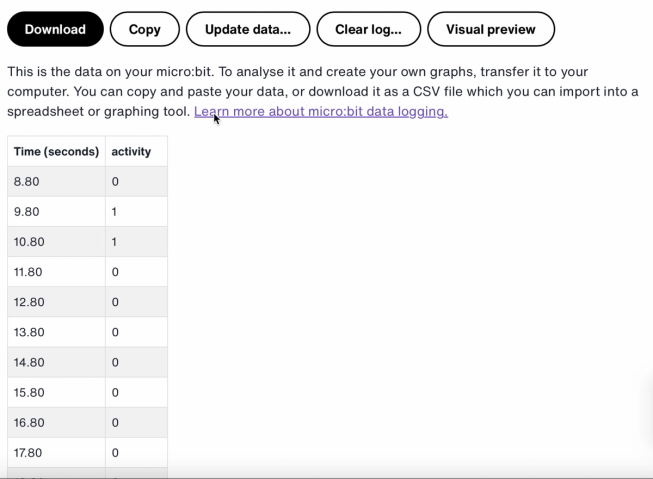
Времени исписи у логу представљају количину времена која је прошла од када је ваш micro:bit укључен или ресетован.
Кликните на Визуелни преглед да бисте видели графикон ваших података:
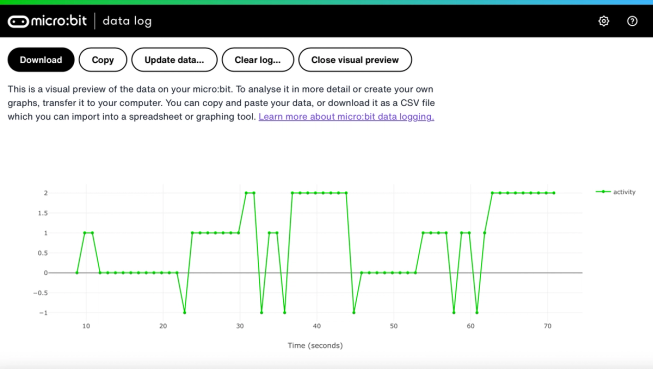
Такође можете кликнути на дугме Копирај и затим залепити своје податке у табелу.
Како кодексни блокови раде
Овај програм користи променљиву названу 'бележник'. Променљива у компјутерском програму је контејнер за складиштење података коме се може приступити и ажурирати док програм ради. У овом програму, променљива 'логгинг' контролише да ли micro:bit прати податке или не и може се подесити на 'тачно' или 'нетачно'. Променљиве које се могу подесити на ове две вредности називају се 'Булове' променљиве.
Када програм започне, променљива 'логгинг' је подешена на нетачно. Блок за приказ иконе се користи за приказ 'не' иконе на LED екрану да би се показало да micro:bit не прати податке. Блокови за подешавање колона и временске ознаке стварају ознаке за табелу праћења података коју ће micro:bit произвести.
Блок за притисак дугмета А се користи за подешавање праћења на 'тачно' и приказ 'да' иконе на LED екрану. Блок за притисак дугмета Б се користи за подешавање праћења на 'нетачно' и приказ 'не' иконе на LED екрану. Блок за притисак дугмета А + Б поставља праћење на 'нетачно', приказује икону лобање и брише било који лог.
На крају, 'сваки' блок се користи за проверу сваких 1.000 милисекунди или секунди да ли micro:bit прати податке. Ако је тако, 'ако онда иначе' блок се користи са 'је ли ML детектовао' и 'лог података' блоковима за снимање 0 ако сте мирни, 1 ако ходате и 2 ако трчите у вашој табели праћења података. Ако micro:bit не може да открије шта радите, бележи -1 у табели. Већи бројеви се користе за више активне радње, па вам резултујући графикон праћења података пружа јасан визуелни запис о вашој активности.
Евалуација
Колико је тачан AI спортски пратилац у праћењу ваших покрета? Како бисте могли побољшати његову прецизност? Ко би нашао овај уређај посебно корисним? Како се пореди са пројектима бројача корака или пратиоца података о кретању?
Корак 3: Надоградња
- Додајте четврту радњу као што је 'бацање' за спортове попут нетбола или тениса.
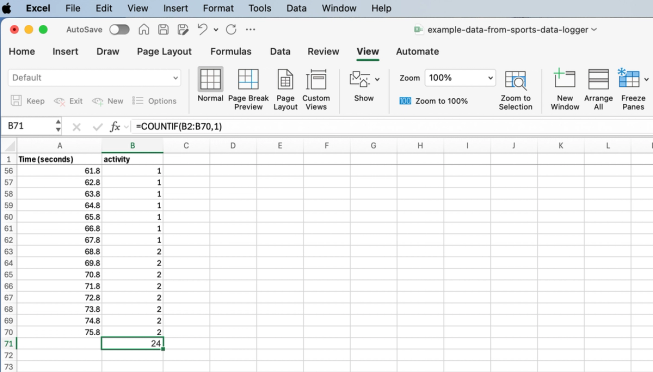
Excel табела са формулом за бројање одређених ћелија активности
- Саберите колико време сте провели на свакој активности. Можете то учинити чувањем ваших података као CSV датотека, отварајући је у табели и користећи формулу као што је =COUNTIF(B2:B70,1) где је B2:B70 опсег ћелија активности, а 1 је број активности који значи 'ходање'.